Zona horaria y moneda: el error silencioso que desalinea reportes
Cada cuenta cierra el día en su zona horaria y guarda una moneda. Mira qué te dejan cambiar las plataformas y cómo alinear todo antes del cierre del mes.
Contenido
Los números de Meta, Google Ads y GA4 divergen, muchas veces, porque cada cuenta cierra el día en su propia zona horaria y guarda los valores en su propia moneda. Nada de eso aparece como error: el reporte abre, los totales parecen razonables y solo el cierre del mes no cuadra. La salida es revisar una vez la zona horaria y la moneda de cada cuenta, anotar lo que encontraste y elegir una regla de conversión antes de comparar fuentes.
Por qué el día de cada plataforma termina a una hora distinta
Todo reporte por día necesita una regla que diga dónde termina un día y empieza el otro. Esa regla es la zona horaria de la cuenta o de la propiedad.
Google Ads dice que los reportes segmentados por tiempo generan resultados "de acuerdo con la zona horaria de la cuenta". Es decir, un clic a las 23:50 en una zona y a las 03:50 del día siguiente en otra es el mismo clic, pero entra en filas distintas de la tabla.
El problema aparece cuando pones lado a lado fuentes con zonas horarias distintas: el panel de la tienda, GA4, el administrador de anuncios y el CRM. Cada uno cuenta el mismo evento, pero en su propio calendario.
Un pedido, dos calendarios
Veamos un ejemplo hipotético. Una tienda de São Paulo recibe un pedido a las 02:00 del 1.º de febrero, hora de Brasilia (UTC−3). La propiedad de GA4 usa la zona horaria de São Paulo, así que el pedido es del 1.º de febrero. En cambio, la cuenta de anuncios se creó en la zona horaria del Pacífico, hora estándar (UTC−8, el desfase de enero), que va cinco horas detrás de Brasilia. Para ella, el mismo pedido ocurrió a las 21:00 del 31 de enero.
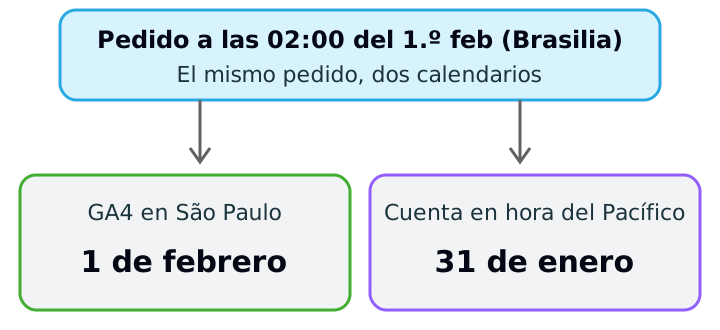
Si ese pedido es el primero de febrero, la cuenta de anuncios lo suma en enero, mientras que GA4 lo suma en febrero. En un mes entero, el efecto se ve así, todavía en el ejemplo hipotético:
Pedidos de enero en total
- GA4 (São Paulo)
- 1.200
- Cuenta (Pacífico)
- 1.200
Pedidos del inicio del 1 de enero (00:00 a 04:59, Brasilia) que la cuenta pasa a diciembre
- GA4 (São Paulo)
- 0
- Cuenta (Pacífico)
- −6
Pedidos del inicio del 1 de febrero (00:00 a 04:59, Brasilia) que la cuenta pasa a enero
- GA4 (São Paulo)
- 0
- Cuenta (Pacífico)
- +4
Pedidos de enero en el reporte
- GA4 (São Paulo)
- 1.200
- Cuenta (Pacífico)
- 1.198
| Concepto | GA4 (São Paulo) | Cuenta (Pacífico) |
|---|---|---|
| Pedidos de enero en total | 1.200 | 1.200 |
| Pedidos del inicio del 1 de enero (00:00 a 04:59, Brasilia) que la cuenta pasa a diciembre | 0 | −6 |
| Pedidos del inicio del 1 de febrero (00:00 a 04:59, Brasilia) que la cuenta pasa a enero | 0 | +4 |
| Pedidos de enero en el reporte | 1.200 | 1.198 |
La cuenta: 1.200 − 6 + 4 = 1.198. Una diferencia de dos pedidos es pequeña, pero con un ticket alto, o con cierres diarios para pagar comisiones, se convierte en discusión. Y empeora cuando alguien concilia solo el total del mes y concluye que "faltaron dos pedidos".
Qué puedes (y qué no) cambiar en cada plataforma
Aquí importa saber qué remedio existe. Revisado hoy en las páginas oficiales:
Google Ads. La página de ayuda afirma que la zona horaria se "establece de forma permanente" al crear la cuenta y que la configuración no se puede actualizar, porque es "una parte fundamental" de los reportes y del cobro. La moneda también es permanente, pues determina cómo se te cobra. Para trabajar con otra zona horaria, el camino descrito es crear una cuenta nueva. La misma página trata una excepción para cuentas de administrador (MCC), donde Google puede restablecer la zona horaria una sola vez y solo hacia el este.
Meta. La página sobre zona horaria del administrador de anuncios dice que, al cambiar la zona horaria, cierras la cuenta publicitaria actual y creas una nueva, que la cuenta anterior no se puede reactivar y que el valor predeterminado para cuentas nuevas es la hora estándar del Pacífico (PST). Por eso la recomendación es revisar la zona horaria antes de crear campañas. Para la moneda, Meta permite cambiarla una vez cada 60 días, sin saldo pendiente, y no lo permite en una cuenta pagada con factura mensual una vez creada. Elegir una nueva moneda y una nueva zona horaria también crea una cuenta nueva.
GA4. Al crear la propiedad eliges la zona horaria y la moneda de los reportes. Si eliges una zona horaria con horario de verano, Analytics ajusta los cambios automáticamente; para evitarlo, usa la hora del meridiano de Greenwich. Cambiar la zona horaria de una propiedad existente afecta solo los datos posteriores y puede generar "un tramo plano o un pico" en los datos. Google recomienda cambiar la zona horaria como máximo una vez al día, para que Analytics procese el cambio.
Algo que la documentación consultada no dice, y que por eso quedó fuera del texto: qué ocurre con los valores históricos de GA4 cuando se cambia la moneda de la propiedad. Si necesitas cambiarla, prueba primero en una propiedad de apoyo y documenta la fecha.
Moneda: el tipo de cambio que mueve tu ROAS
La moneda de una cuenta de anuncios es difícil de cambiar: en Google Ads es permanente y en Meta el cambio crea otra cuenta. Si la cuenta cobra en dólares y la venta es en reales, alguien convierte, y la tasa elegida entra en el resultado.
Ejemplo hipotético: una cuenta gasta US$ 10.000 en el mes y los ingresos informados por la tienda son R$ 150.000. El ROAS (ingresos divididos entre la inversión) depende de la tasa usada para convertir el gasto:
5,00
- Gasto en reales
- R$ 50.000
- ROAS
- 3,00
5,25
- Gasto en reales
- R$ 52.500
- ROAS
- 2,86
5,50
- Gasto en reales
- R$ 55.000
- ROAS
- 2,73
| Tasa usada (R$ por US$) | Gasto en reales | ROAS |
|---|---|---|
| 5,00 | R$ 50.000 | 3,00 |
| 5,25 | R$ 52.500 | 2,86 |
| 5,50 | R$ 55.000 | 2,73 |
Las cuentas: 10.000 × 5,00 = 50.000 y 150.000 ÷ 50.000 = 3,00; 10.000 × 5,25 = 52.500 y 150.000 ÷ 52.500 ≈ 2,86; 10.000 × 5,50 = 55.000 y 150.000 ÷ 55.000 ≈ 2,73. Los valores de las tasas son ilustrativos, no cotizaciones reales. El punto es que la campaña es la misma en las tres filas, y el ROAS baja de 3,00 a 2,73 solo por la tasa.
Dos prácticas evitan la pelea:
- 1.Una regla de cambio por reporte. Por ejemplo: convertir cada día con la tasa de ese día, o convertir el mes entero con una tasa fija definida al inicio del mes. Cualquiera sirve; lo que no sirve es que cada persona use una distinta.
- 2.Mostrar la moneda original al lado. El monto en dólares no cambia con el tipo de cambio y permite comprobar el número contra la factura de la plataforma.
Un inventario de diez minutos por cuenta
Alinear empieza por saber qué existe. Arma una tabla simple, una fila por fuente:
Cuenta de Google Ads
- Zona horaria
- (anótala)
- Moneda
- (anótala)
- ¿Se puede cambiar?
- No, solo creando otra cuenta
Cuenta de Meta
- Zona horaria
- (anótala)
- Moneda
- (anótala)
- ¿Se puede cambiar?
- Solo creando otra cuenta
Propiedad de GA4
- Zona horaria
- (anótala)
- Moneda
- (anótala)
- ¿Se puede cambiar?
- Sí, con efecto solo desde ese momento (zona horaria)
Tienda o CRM
- Zona horaria
- (anótala)
- Moneda
- (anótala)
- ¿Se puede cambiar?
- Depende del sistema
| Fuente | Zona horaria | Moneda | ¿Se puede cambiar? |
|---|---|---|---|
| Cuenta de Google Ads | (anótala) | (anótala) | No, solo creando otra cuenta |
| Cuenta de Meta | (anótala) | (anótala) | Solo creando otra cuenta |
| Propiedad de GA4 | (anótala) | (anótala) | Sí, con efecto solo desde ese momento (zona horaria) |
| Tienda o CRM | (anótala) | (anótala) | Depende del sistema |
Completa "Zona horaria" y "Moneda" mirando la configuración de cada cuenta, no la memoria del equipo. Suele ser el momento en que se descubre una cuenta antigua creada con la zona horaria equivocada.
Cómo aplicarlo
- 1.Abre la configuración de cada cuenta y anota la zona horaria y la moneda en el inventario.
- 2.Elige la zona horaria de referencia del reporte del cliente (en general, la del negocio) y escríbela en el pie.
- 3.Elige la regla de cambio y regístrala: por día o con tasa fija del mes, y la fuente de la tasa.
- 4.Cuando la diferencia entre fuentes sea pequeña y esté concentrada en el cambio de día, explica la causa antes de investigar el tracking.
- 5.Cierres mensuales: compara los totales del mes por plataforma sabiendo que los primeros y los últimos días pueden moverse.
- 6.Al abrir una cuenta de anuncios nueva, define la zona horaria y la moneda correctas al crearla. Corregir después exige una cuenta nueva.
- 7.Si cambias la zona horaria de GA4, anota la fecha como anotación en el reporte y no compares los días alrededor como si fueran comparables.
Fuentes
Todas revisadas el 18 de octubre de 2026. Quedó fuera, por falta de fuente oficial leída íntegramente, cualquier regla sobre conversión de moneda en cuentas de administrador de Google Ads y el efecto de cambiar la moneda de una propiedad de GA4 sobre datos antiguos. Las reglas de Meta se revisaron en los títulos y extractos de las páginas oficiales; confirma los detalles en tu cuenta antes de actuar.
- Ayuda de Google Ads, Acerca de la configuración de idioma, formato de número, zona horaria y moneda: zona horaria y moneda permanentes, reportes en la zona horaria de la cuenta.
- Centro de ayuda para empresas de Meta, Cambiar la zona horaria de una cuenta publicitaria: cambiar la zona horaria cierra la cuenta y crea otra; predeterminada PST.
- Centro de ayuda para empresas de Meta, Cambiar la moneda que usas para los anuncios: un cambio cada 60 días y la excepción de la factura mensual.
- Ayuda de Google Analytics, Agregar una propiedad de Google Analytics 4: zona horaria del reporte, horario de verano y efecto solo desde ese momento.
Este artículo también está disponible en Markdown, para agentes y LLMs: ver versión .md