Limiares e dados ausentes no GA4: quando o número some
Limiar de dados, amostragem e a linha (other) fazem números sumirem ou mudarem no GA4. Veja como identificar cada um e o que fazer, com fontes oficiais.
Sumário
Quando um número some ou muda no GA4, quase sempre a causa é uma de três: limiar de dados (o GA4 retém linhas para proteger a identidade dos usuários), amostragem (o relatório usa só parte dos eventos) ou a linha "(other)" (valores raros agrupados). Cada uma tem um sinal diferente na tela e uma saída diferente. Saber qual está agindo evita refazer filtros à toa e evita explicar ao cliente um "erro" que não existe.
Três mecanismos diferentes, um sintoma parecido
Para o analista, o sintoma é o mesmo: o número não bate com o que você esperava. Mas os três mecanismos não têm nada em comum além disso.
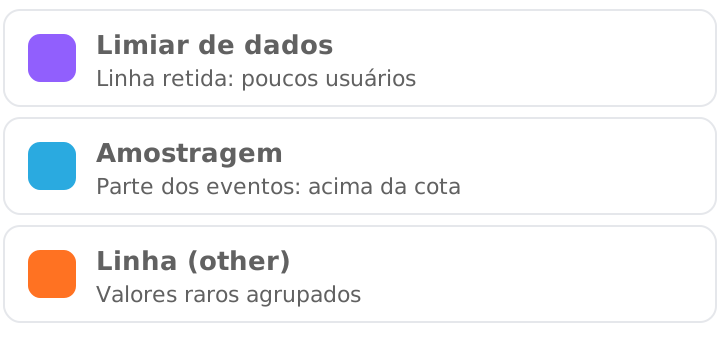
Em uma tabela, a diferença está no que acontece com os dados:
Limiar de dados
- O que acontece
- Linhas retidas por poucos usuários
- Onde você vê
- Aviso de limiar nos cartões do relatório
- Principal saída
- Ampliar o intervalo de datas
Amostragem
- O que acontece
- Estimativa com parte dos eventos
- Onde você vê
- Ícone de qualidade com o percentual usado
- Principal saída
- Reduzir os eventos da consulta ou usar o 360
Linha (other)
- O que acontece
- Valores raros agrupados
- Onde você vê
- Uma linha chamada "(other)"
- Principal saída
- Menos dimensões de alta cardinalidade
| Mecanismo | O que acontece | Onde você vê | Principal saída |
|---|---|---|---|
| Limiar de dados | Linhas retidas por poucos usuários | Aviso de limiar nos cartões do relatório | Ampliar o intervalo de datas |
| Amostragem | Estimativa com parte dos eventos | Ícone de qualidade com o percentual usado | Reduzir os eventos da consulta ou usar o 360 |
| Linha (other) | Valores raros agrupados | Uma linha chamada "(other)" | Menos dimensões de alta cardinalidade |
Limiar de dados: o GA4 retém linhas para proteger pessoas
A Ajuda do Google Analytics explica que os limiares existem para impedir que alguém, ao ver um relatório, infira a identidade de usuários ou informações sensíveis a partir de sinais como dados demográficos e interesses. Os limiares são definidos pelo sistema e não podem ser ajustados. A página não informa um número mínimo de usuários, então qualquer valor citado por aí como "o limite" não vem da documentação oficial.
A ajuda descreve duas situações em que dados podem ser retidos:
- Dados demográficos. Um relatório, uma exploração ou uma chamada de API que inclua dados demográficos, ou uma audiência definida por dados demográficos, pode ter dados retidos.
- Consultas de pesquisa. Uma linha de informações de consulta de pesquisa pode ser retida quando não há usuários totais suficientes.
Quando o limiar se aplica, o indicador de qualidade dos dados mostra a mensagem de que o GA4 aplicou limiares a um ou mais cartões do relatório. Esse é o primeiro lugar para olhar antes de supor que a coleta quebrou.
O que reduz a chance de limiar
A Ajuda diz que você não ajusta o limiar, mas pode reduzir a chance de ele aparecer. A ação documentada é ampliar o intervalo de datas: intervalos curtos, com poucos usuários ou eventos, têm mais chance de ter dados retidos, e um período maior pode reunir usuários suficientes.
Na prática, isso muda como você monta relatórios para clientes pequenos. Um relatório diário com idade e gênero cruzados com uma campanha tem mais chance de perder linhas do que o mesmo relatório mensal. Se a pergunta do cliente é sobre o perfil do público, responda com o mês ou o trimestre, e não com o dia.
Por que o BigQuery mostra números diferentes
A Ajuda também avisa que o GA4 não exporta para o BigQuery os dados dos sinais do Google, e que por isso a contagem de eventos por usuário pode diferir entre os dois. Isso não é um defeito do seu relatório: são conjuntos de dados diferentes. Ao comparar os números das duas fontes, registre de onde cada um veio.
Amostragem: o relatório usa parte dos eventos
A Ajuda define amostragem como a análise de um subconjunto dos dados para estimar os resultados de um conjunto maior, o que permite obter dados mais rápido com pouco impacto na qualidade. Ela pode ocorrer nos relatórios padrão e nas explorações quando o número de eventos usado na consulta passa da cota da propriedade.
A mesma página traz os números da cota:
- Propriedades padrão: 10 milhões de eventos por consulta.
- Google Analytics 360: até 1 bilhão de eventos, com um padrão inicial de 100 milhões de eventos por consulta.
Quando os resultados são amostrados, o ícone de qualidade dos dados mostra o percentual dos dados usado. Quanto maior a amostra, em geral mais precisos os resultados. A página também observa que filtrar um conjunto grande de dados por país pode causar amostragem.
Dados sem amostragem completa estão disponíveis só no Google Analytics 360, segundo a Ajuda das explorações. Em uma propriedade padrão, a saída é diminuir o volume de eventos da consulta, por exemplo com um período menor.
Contagens únicas também são estimativas
Mesmo sem amostragem, a Ajuda diz que os relatórios usam o algoritmo HyperLogLog++ para estimar contagens distintas, como usuários e sessões. A diferença costuma ficar abaixo de 1%, mas pode ser maior, principalmente ao combinar várias métricas que usam esse algoritmo.
Um exemplo hipotético para dar a escala: em um relatório com 10.000 usuários, 1% equivale a 100 usuários. Uma diferença dessa ordem entre dois relatórios da mesma propriedade não indica erro de coleta. Diferenças bem maiores merecem investigação.
A linha "(other)": quando a tabela tem linhas demais
A Ajuda explica que a linha "(other)" aparece quando uma tabela passa do limite de linhas: o GA4 mostra os valores mais comuns da dimensão e condensa os menos comuns na linha "(other)".
O número de linhas cresce com a cardinalidade, que é a quantidade de valores que uma dimensão pode ter. Em tabelas com várias dimensões, o total de linhas pode chegar ao produto dos valores de cada uma. O exemplo da própria Ajuda: dispositivo com 3 valores combinado com idade com 6 valores pode gerar até 18 linhas.
Um exemplo hipotético com a mesma conta: acrescente a cidade, com 40 valores, e a tabela pode chegar a 3 × 6 × 40 = 720 linhas. Quanto mais dimensões você cruza, mais fácil é cair em "(other)".
A página não fixa um limite exato de linhas. Ela orienta que uma dimensão com mais de 500 valores seja considerada de alta cardinalidade, e deixa claro que esse número é uma orientação, não um limite. Também diz que relatórios com dimensões secundárias, filtros ou comparações têm mais chance de ter a linha "(other)", e que as propriedades 360 têm limites maiores.
Como evitar
As recomendações oficiais são:
- Use as dimensões existentes antes de criar dimensões personalizadas.
- Não use dimensões de alta cardinalidade sem necessidade.
- Não crie uma dimensão personalizada para ter um identificador distinto por usuário. Use o User-ID.
- Use relatórios padrão sempre que possível, porque eles têm tabelas agregadas. Um relatório padrão com uma dimensão raramente é afetado.
- Para dados de alta cardinalidade, envie-os por parâmetros de evento e propriedades do usuário, em vez de registrar dimensões personalizadas. Você ainda pode usá-los no BigQuery e em públicos.
Como a API avisa o que aconteceu
Se você puxa dados do GA4 pela API de dados, a resposta traz metadados que dizem qual dos três casos ocorreu. Na referência do ResponseMetaData:
subjectToThresholding: se for verdadeiro, o relatório está sujeito a limiares e só devolve dados que atingem os limites mínimos de agregação.samplingMetadatas: se o relatório foi amostrado, descreve o percentual de eventos usado.dataLossFromOtherRow: se for verdadeiro, alguns grupos de combinações de dimensões foram reunidos na linha "(other)".
Quem monta relatórios automáticos deve ler esses campos e mostrar o aviso ao lado do número. Um painel que exibe a tabela sem avisar que ela veio com limiar ou "(other)" passa uma precisão que o dado não tem.
Como aplicar
- 1.Antes de investigar tracking, olhe o indicador de qualidade dos dados do relatório. Ele diz se há limiar ou amostragem.
- 2.Se há limiar, amplie o intervalo de datas e reduza o cruzamento com dados demográficos. Se o cliente precisa da granularidade diária, avise que parte das linhas pode não aparecer.
- 3.Se há amostragem, reduza o período ou o volume de eventos da consulta, e anote o percentual mostrado no ícone ao reportar o número.
- 4.Se aparece "(other)", remova dimensões de alta cardinalidade da tabela e prefira relatórios padrão.
- 5.Em integrações por API, leia
subjectToThresholding,samplingMetadatasedataLossFromOtherRowem toda resposta e exiba o aviso junto do número. - 6.Ao comparar com o BigQuery, lembre que os dados dos sinais do Google não são exportados e que as contagens podem diferir.
- 7.Registre no dicionário de métricas do cliente que os números do GA4 podem ter limiar, amostra ou "(other)", e quais relatórios usar para o número oficial.
Fontes
Conferidas em 23 de outubro de 2026.
Este artigo também está disponível em Markdown, para leitura por agentes e LLMs: ver versão .md